
状态栏5G格数不准?教你用工程模式一眼看穿真实5G信号强度!

一、先打预防针:为什么信号格会骗人?
安卓和iOS把复杂的无线环境浓缩成四格或五格图标,可不同品牌“缩水”标准差得离谱:有的-90 dBm还给你满格,有的-75 dBm就只剩两格。更坑的是,图标只反映“强度”,不告诉你“质量”——哪怕信号爆棚,只要干扰大、SINR差,网速一样掉坑。想看真相,只能请出工程师留给我们的“后台监控”——工程模式(Field Test)。
二、最通用:安卓输入一串“暗号”,秒进后台
打开拨号界面,输入 *#*#4636#*#*,手机会自动跳转到“测试”菜单。
点击“手机信息”或“SIM卡状态”,页面拉到中间,一眼就能看到:
RSRP:Reference Signal Received Power,参考信号接收功率,5G最核心的“强度尺”。>-80 dBm算优秀,-80~-100 dBm一般,<-105 dBm就准备掉坑。
SINR:Signal to Interference plus Noise Ratio,信号干净度。>20 dB 可以起飞;<0 dB 再满格也白搭。
如果想看实时变化,别关页面,直接锁屏放口袋,走一圈办公室、电梯、楼道,数值跳动一目了然。
友情提示:部分品牌(华为/荣耀)输入 *#*#2846579#*#* 才能进;OPPO/realme 部分 ColorOS 版本被运营商“上锁”,看不到“手机信息”就用下文的APP法。
三、苹果用户:拨号代码一样通用,还能查基站编号
拨号键盘输入 *3001#12345#*,呼叫,自动进入 Field Test。
依次点 NR > Serving Cell Info(iOS 18 在“5G-NR”子菜单):
rsrpResult 就是 RSRP,单位 dBm,跟安卓同一根尺子。
sinrResult 对应 SINR,单位 dB。
pci 告诉你现在连的是哪个基站物理小区,换房间数字跟着变,说明基站确实换了。
想一直盯实时值?别按 Home,直接下拉状态栏,左上角信号格会永久变成数字,走哪看哪,再不用退回菜单。
四、懒人法:装个APP,图形界面更友好
记不住代码?应用商店搜“Cellular-Z”或“5G Tool”,装完首页就是大字 RSRP/SINR,还能自动画曲线图。
额外福利:
看频段:n41、n78、n1 一眼识别,发现自己住在 n28 黄金 700 MHz,覆盖远、穿墙强,心里瞬间踏实。
看小区编号:同一栋楼,电梯里 PCI 乱跳,就知道是“电梯天井信号孤岛”,回头投诉运营商有凭有据。
注意:安卓 12 之后,谷歌对非系统级应用限制读取基站信息,首次打开会弹“是否允许获取设备位置”,必须点“始终允许”才能看到 5G 参数。
五、把数字翻译成“人话”,网速心里有谱
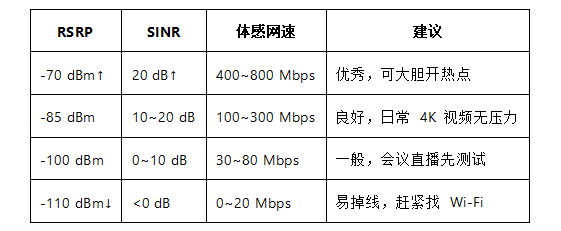
记住两句话:
RSRP 管“有没有”信号,SINR 管“好不好”信号。
想打游戏,优先看 SINR;想测峰值,优先看 RSRP。
六、进工程模式会“变砖”吗?常见恐慌一次扫清
会不会触发 Root 检测、银行 APP 闪退?
工程模式只是只读页面,不修改系统,金融类软件无感。
点了“运行测试”会清空数据?
“手机信息”页里的“运行 Ping 测试”“更新配置文件”确实会走流量,但不会动到你照片、微信,放心点。
苹果 Field Test 退不出来?
直接上滑或按电源键锁屏,再解锁就回到桌面,数字标签想关再拨一次代码即可。
一句话:只看不改,绝对安全;看不懂的按钮别乱戳,就当它不存在。
七、把流程串成“顺口溜”,3 分钟上手
安卓:拨号 4636,点“手机信息”,盯 RSRP/SINR;
华为:拨号 2846579,项目更全,同样看;
苹果:拨号 3001#12345#,进 NR 菜单,rsrpResult 最关键;
懒人:装 Cellular-Z,首页全都有,走哪测哪。
记住顺序,先强度后质量,先数字后格数,再也不会被“假信号”耍得团团转。
5G 时代,基站密度高、频段复杂,靠几格图标判断网络好坏,就像拿温度计测风速——完全不对路。学会工程模式,等于给自己装了一套“专业仪表”,网速慢到底赖手机、赖卡、还是赖基站,一眼就能定罪。下次再遇到“满格却转圈”的尴尬,别急着摔手机,先打开后台看看 RSRP、SINR,把证据甩给运营商,客服立马安排优化。动手测一次,你会发现:真信号强的地方,往往藏在窗边的小角落,而电梯口那个“满格”位置,其实早已是网络孤岛。祝各位都能找到自己的“信号风水宝地”,把 5G 网速跑满,别再被图标欺骗!